














Logotips, cartells i plantilles

Logotips

A l'hora de confeccionar el cartell o fer publicitat de l'activitat inclosa en el Conveni hi haurà d'haver, com a mínim, el logo de la Federació com a ORGANITZADOR i el del Consell de Mallorca com a COL·LABORADOR. Els logos del grup que fa l'activitats i altres entitats que hi participin han d'anar a l'apartat de COL·LABORADORS. Aquí trobareu un exemple de CARTELL perquè tengueu en compte com han d'anar els logos.


A continuació vos podeu descarregar els logos més adients pel vostre cartell i publicitat.

Exemple de cartells

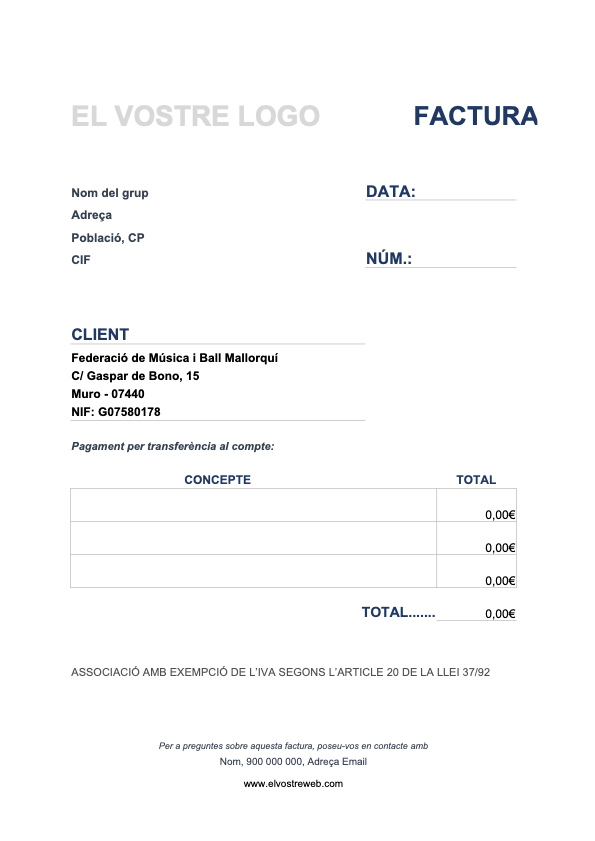
Plantilles de factures

Full de càcul de Google:

  1. Per utilitzar-la amb un compte de Google: inicia sessió, ves a "Fitxer" ⇒"Fes una còpia" i la guardes dins la teva unitat.
  2. Si no tens compte de Google: ves a "Fitxer" ⇒"Baixa"⇒ i elegeix un mètode de baixada que puguis modificar desprès.
  3. Inseriu a la cassella 1 "EL VOSTRE LOGO" una imatge del vostre logotip, si en teniu. Si és massa gros o petit ho ajustau.
  4. Ompliu les vostres dades del grup.
  5. I, al peu de pàgina, substituiu nom, adreça, mail i web amb les vostres dades, o esborrau el que no volgueu posar.
  6. Comprovau el format d'impressió perquè tot quedi dins un pàgina.
  7. Per enviar, ho convertiu amb PDF o full de càcul excel o del mateix google.
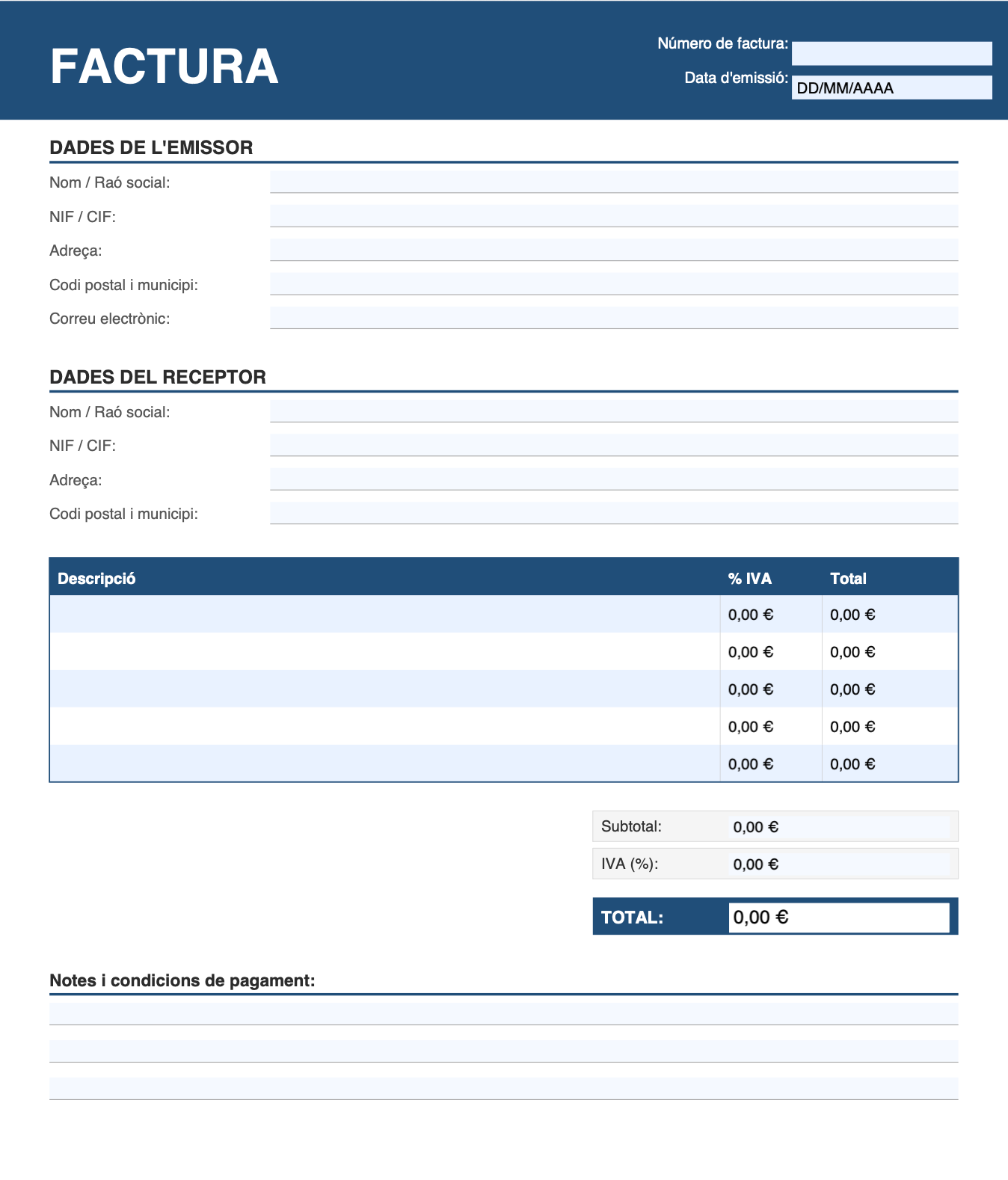
Full PDF sense logo:

Té camps interactius per omplir directament des d'Adobe Acrobat, o qualsevol lector de PDF que suporti formularis. Els camps inclosos són:

  1. Número de factura i data (heu de substituir DD/MM/AAAA per la data corresponent)
  2. Dades de l'emissor i receptor que heu d'omplir.
  3. Taula de conceptes (5 files) Descripció per omplir i substituir pels imports corresponents amb el mateix model.
  4. Totals. Subtotal, IVA i TOTAL final que heu de substituir per l'import corresponent.
  5. Notes. Condicions de pagament o observacions. Aquí heu de posar el vostre compte bancari per rebre la transferència.

Full PDF amb logo:

Igual que l'anterior però amb l'opció d'inserir el logotip amb Adobe Acrobat Pro.

Obriu Acrobat Pro i anau a Eines → Editar PDF → Afegir imatge, i es col·loca dins el rectangle.

O amb lectors de PDF que suportin camps d'imatge interactius.